WordPress是使用PHP语言开发的Blog平台,也可以作为CMS内容管理系统。
WordPress官方支持包括简体、繁体中文在内的多种语言,有成千上万个各式插件和不计其数的主题模板样式。
公开资料显示,截至2018年4月,排名前1000万的网站中超过30.6%使用WordPress,全球有大约43%的网站是使用 WordPress 架设的。
本文描述如何在Ubuntu 22.04的LNMP环境中安装和配置WordPress。
硬件环境
Lenovo ThinkPad T14 Gen2 20W1S3H811: Intel i5-1145G7 + DDR4 16GB + NVMe 512GB
虚拟机宿主环境
Win11 x64 Build 22621.2134 英文专业版 + VirtualBox v7.0.8 r156879
虚拟机客户机软件环境
Xubuntu 22.04最小安装,root账号已启用,APT已换国内源,apt update已完成,Screen 4.09.00 + Net-Tools + Openssh-Server 8.9p1已安装,openssh-server允许root远程登录,Nginx 1.18.0已安装,php-fpm 8.1.2已安装,Nginx与php-fpm已集成,MariaDB 10.6.12 / MySQL 8.0.34已安装,MariaDB/MySQL安全安装已完成,MariaDB/MySQL认证方式已修改为需要密码,php-mysql已安装。
下载WordPress
wget https://wordpress.org/latest.tar.gz # 从WordPress官网下载最新版
发布WP网站之前的一些准备工作
mv latest.tar.gz /var/www/wordpress-6.3.tar.gz # 本文发布时WordPress最新版本6.3,移动到/var/www目录中cd /var/www # 切换当前目录到/var/wwwtar -zxvf wordpress-6.3.tar.gz # 解压缩wordpress-6.3.tar.gz到当前目录chown www-data:www-data wordpress -R # 解压缩出来的wordpress目录属主和属组都是nobody,改为www-data以便Apache2/Nginx可以访问mv wordpress wp.test.com # 将wordpress目录重命名为准备发布的WordPress网站域名。本文后面假定WP域名为wp.test.com。
VirtrualBox虚拟机宿主为Windows系统的,可以手动修改C:\Windows\System32\drivers\etc>hosts文件,将wp.test.com对应到Windows系统IP地址,以便后续测试。
在Nginx中发布WP网站
cp /etc/nginx/sites-available/{default,wp.test.com.conf} # 复制default为wp.test.com.conf作为wp.test.com网站的Nginx配置文件
vi /etc/nginx/sites-available/wp.test.com.conf # 编辑wp.test.com.conf
找到listen 80 default_server;和listen [::]:80 default_server;,在行首加入#以注释掉此行。否则因为default文件的存在,Nginx include各个配置文件后会有超过1行的内容都是指定监听端口,会报错。
找到root /var/www/html;,改为root /var/www/wp.test.com;
找到server_name _;,改为server_name wp.test.com;
ln -s /etc/nginx/sites-{available,enabled}/wp.test.com.conf # 创建软连接以发布wp.test.com站点nginx -t # 测试Nginx配置文件。有以下响应则说明Nginx配置正确,可以启动Nginx服务nginx: the configuration file /etc/nginx/nginx.conf syntax is ok # 重启Nginx服务
nginx: configuration file /etc/nginx/nginx.conf test is successful
systemctl restart nginx
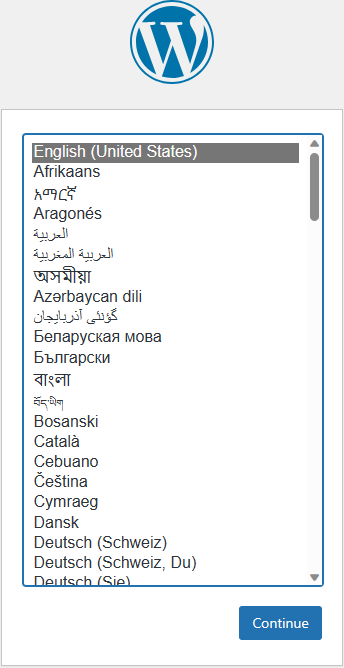
在浏览器地址栏输入 https://wp.test.com,可以看到WordPress初始化页面:
为WordPress配置数据库
mysql -u root -p # 以root账号登录MariaDB/MySQLMariaDB [(none)]> create database wordpress; # 创建名为wordpress的数据库
此处请注意,数据库名称不要带有’.’(可以用下划线_代替),否则很多SQL查询会出错。例如wp.test.com站点的数据库可以命名为wp_test_com,而不要命名为wp.test.comMariaDB [(none)]> create user 'wp_user'@'localhost' identified by 'wp_user_password'; # 创建数据库账号wp_user,密码wp_user_passwordMariaDB [(none)]> grant all on wordpress.* to 'wp_user'@'localhost'; # 将wordpress数据库所有访问权限赋予账号wp_userMariaDB [(none)]> exit; # 登出MariaDB/MySQL
配置WordPress
在WP初始化页面点击Continue按钮,WP提示将需要用户提供数据库访问凭据等信息。如下图:
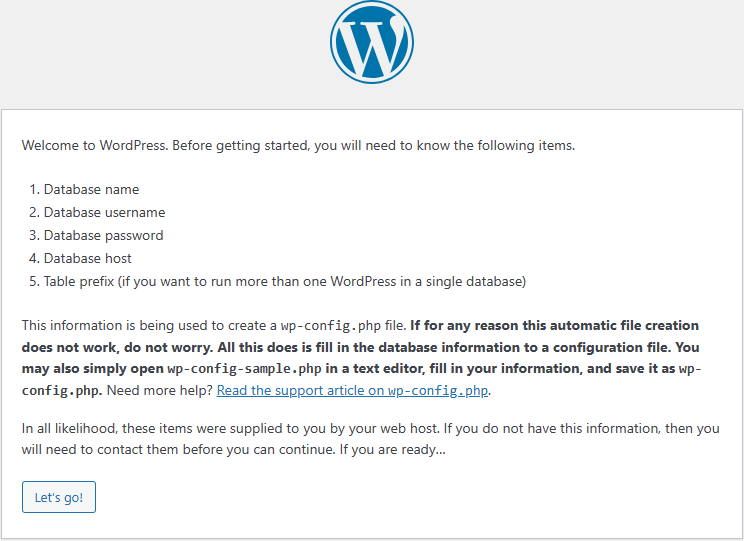
点击上图的Let's go!按钮,然后输入数据库名称wordpress、数据库账号wp_user、密码wp_user_password、数据库服务器localhost、表前缀wp_,点击Submit按钮。
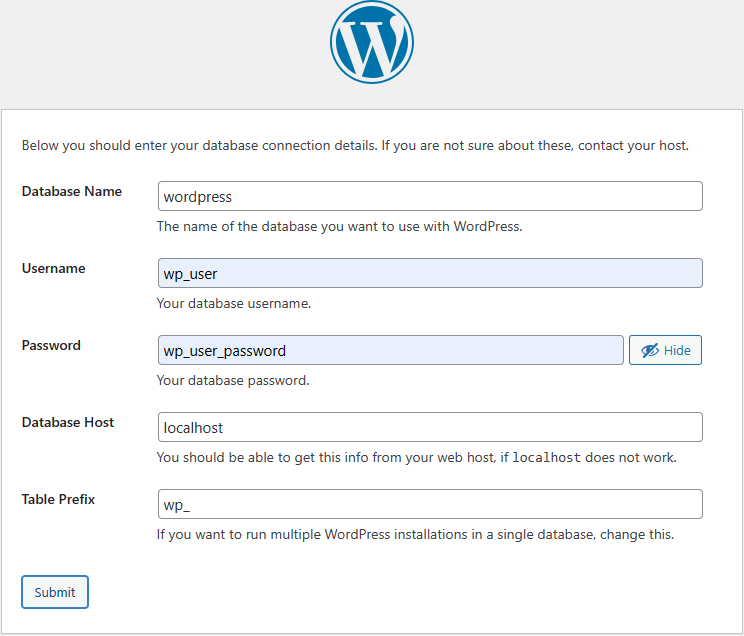
如数据库信息无误,会出现下图所示页面,点击Run the installation按钮。
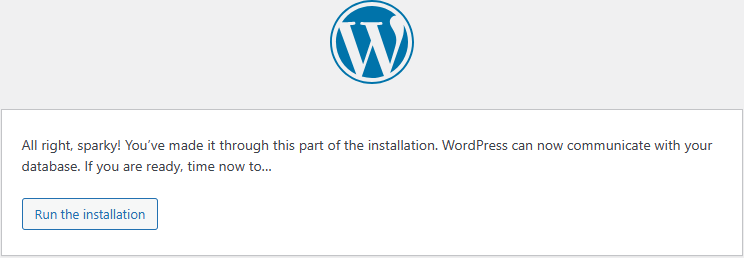
在下图所示页面输入WP站点名称等信息后,点击Install WordPress按钮。
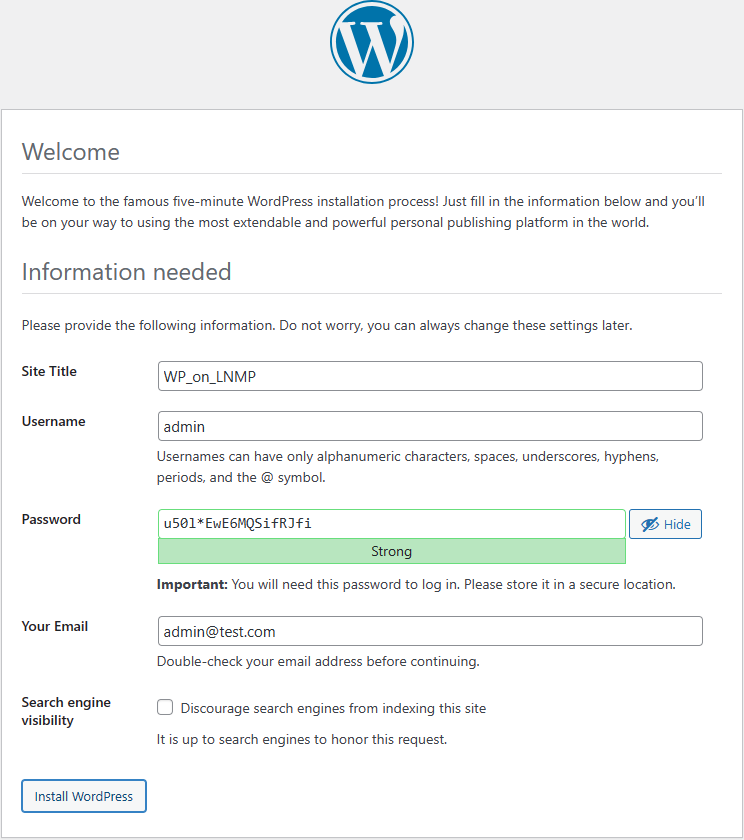
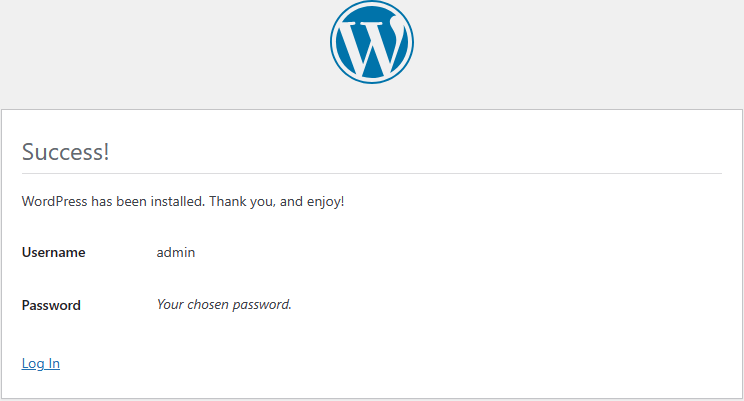
出现以下页面即WP安装配置成功。点击页面上Log In链接即可登录WP管理后台。
Leave a Reply