Intel有些网卡芯片相同,却故意设置成不同的DEV_ID,就区分成普通版和服务器版。例如I219-V、I219LM,普通PC主板设定DEV_ID为15B8,网卡就是I219-V;而服务器主板则将DEV_ID为15B7,网卡型号就变成了I219-LM。这样在集成I219-V网卡的普通PC主板安装Windows Server会因为没有网卡驱动而无法联网。
另外,同样的I219-V和I219-LM,也是通过不同的DEV_ID,又分成了以数字命名的不同版本。如Intel® Ethernet Connection (4) I219-V和Intel® Ethernet Connection (16) I219-V,至少已经有从1到19的诸多版本。Intel在OS上对不同版本做了相应的限制,比如某些版本不提供Win7或Windows Server 2016 系统的驱动,已知的有:
I219-LM的版本1-6以前的ESXi可以识别并驱动,版本6之后的就无法驱动;I219-V版本1-7,官方提供Win7驱动,大于版本7之后就只提供Win10以后系统的驱动了。
本文讲述如何使用Intel官方工具EEUpdate更改DEV_ID,让I219-V、I219-LM等Intel网卡可以在Win7中工作。
已知的I219-V、I219-LM网卡版本和DEV_ID值如下:
| 网卡 | DEV_ID |
| Intel® Ethernet Connection I219-LM | 156F |
| Intel® Ethernet Connection I219-VI219-V | 1570 |
| Intel® Ethernet Connection (2) I219-LM | 15B7 |
| Intel® Ethernet Connection (2) I219-V | 15B8 |
| Intel® Ethernet Connection (3) I219-LM | 15B9 |
| Intel® Ethernet Connection (4) I219-LM | 15D7 |
| Intel® Ethernet Connection (4) I219-V | 15D8 |
| Intel® Ethernet Connection (5) I219-LM | 15E3 |
| Intel® Ethernet Connection (5) I219-V | 15D6 |
| Intel® Ethernet Connection (6) I219-LM | 15BD |
| Intel® Ethernet Connection (6) I219-V | 15BE |
| Intel® Ethernet Connection (7) I219-LM | 15BB |
| Intel® Ethernet Connection (7) I219-V | 15BC |
| Intel® Ethernet Connection (8) I219-LM | 15DF |
| Intel® Ethernet Connection (8) I219-V | 15E0 |
| Intel® Ethernet Connection (9) I219-LM | 15E1 |
| Intel® Ethernet Connection (9) I219-V | 15E2 |
| Intel® Ethernet Connection (10) I219-LM | 0D4E |
| Intel® Ethernet Connection (10) I219-V | 0D4F |
| Intel® Ethernet Connection (11) I219-LM | 0D4C |
| Intel® Ethernet Connection (11) I219-V | 0D4D |
| Intel® Ethernet Connection (12) I219-LM | 0D53 |
| Intel® Ethernet Connection (12) I219-V | 0D55 |
| Intel® Ethernet Connection (13) I219-LM | 15FB |
| Intel® Ethernet Connection (13) I219-V | 15FC |
| Intel® Ethernet Connection (14) I219-LM | 15F9 |
| Intel® Ethernet Connection (14) I219-V | 15FA |
| Intel® Ethernet Connection (15) I219-LM | 15F4 |
| Intel® Ethernet Connection (16) I219-LM | 1A1E |
| Intel® Ethernet Connection (16) I219-V | 1A1F |
| Intel® Ethernet Connection (17) I219-LM | 1A1C |
| Intel® Ethernet Connection (17) I219-V | 1A1D |
| Intel® Ethernet Connection (18) I219-LM | 550A |
| Intel® Ethernet Connection (18) I219-V | 550B |
| Intel® Ethernet Connection (19) I219-LM | 550C |
| Intel® Ethernet Connection (19) I219-V | 550D |
如下图中的网卡是Intel® Ethernet Connection (10) I219-LM,即版本10的I219-LM,是版本7之后的,没有Win7驱动,只能在Win10或更高版本中使用。其在Win11中的Intel官方驱动信息如图可见VEN代码8086即Intel,DEV_ID是0D4E。
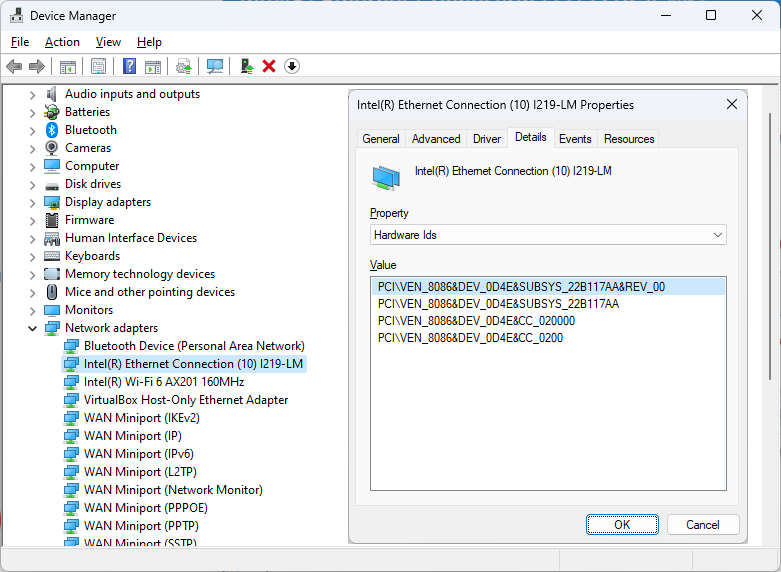
若在Win7上驱动这块网卡,要把DEV_ID从0D4E改为版本7或更早版本的任何值。Intel官方工具EEUpdate可以更改I219-V、I219-LM等网卡的DEV_ID。
EEUpdate可以在EFI/DOS/64位Win10PE/Win11PE中操作,Win7PE会蓝屏。除了PE环境需要先运行EEUpdate\win64e\install.cmd安装EEUpdate驱动&修改完成后还要运行EEUpdate\win64e\uninstall.cmd卸载驱动,其余操作均相同。DOS版可以用Rufus软件制作MS-DOS/FreeDOS启动U盘,EFI版需要主板支持启动到EFI Shell环境。
实例:在MS-DOS/FreeDOS环境用EEUpdate v5.35.12.00修改卡Intel® Ethernet Connection (11) I219-V为Intel® Ethernet Connection (7) I219-V。
用Rufus制作MS-DOS/FreeDOS启动U盘,将EEUpdate复制或解压缩到此U盘。
用此U盘启动电脑至MS-DOS/FreeDOS环境,在命令提示符下进入EEUpdate目录,运行eeupdate.exe可以显示网卡信息,修改DEV_ID需要用命令eeupdate.exe /gui

回车进入下个界面

可以看到目前还是版本11,DEV_ID还是0D4D。回车进入下个界面
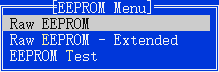
按键盘上的方向键,选中Raw EEPROM,回车进入下个界面
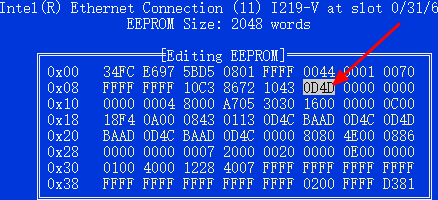
按键盘上的方向键将光标移动到偏移量0x0D处,就是0D4D那个地方。回车进入编辑状态
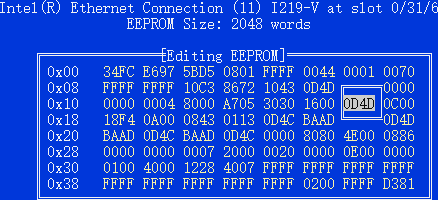
将0D4D修改为15BC,回车确认
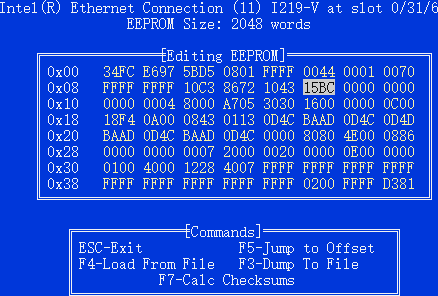
按F7计算校验和,校验成功会提示EEPROM Checksum and CRCs will be updated upon exit.
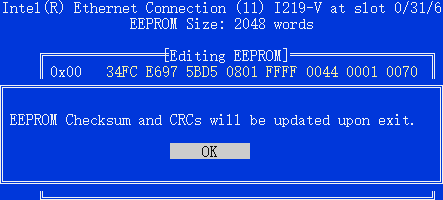
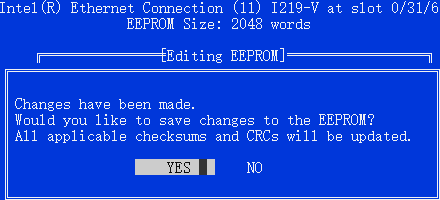
回车,按 ESC 键退出,询问是否将改动保存到EEPROM中,选择YES,回车
按键盘上的方向键,将光标移动到EEPROM Test处,回车以进行测试
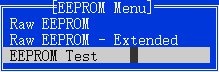
如测试成功会提示EEPROM test passed.
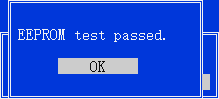
回车回到最开始的界面,按键盘上的方向键,将光标移动到Exit处,回车退出EEUpdate程序。

修改完成后,网卡就变成了Intel® Ethernet Connection (7) I219-V,Win7/Win10/Win11都能正常驱动。
补充说明:
1. 上面的操作中,DEV_ID改成15BB,即Intel® Ethernet Connection (7) I219-LM也没问题。
2. 修改驱动程序inf文件中的DEV_ID也可以安装网卡驱动,但修改驱动文件会导致微软数字签名失效,Server版Windows默认无法安装没有微软数字签名的驱动,还要运行命令重启几次,比较麻烦;不如修改EEPROM一劳永逸。
3. 进入纯DOS环境需要设置BIOS启动方式为Legacy并启用CMS支持;某些Intel 5系列或更新的主板需要额外的独立显卡才能进纯DOS环境。
4. 82579V改82579LM,只改偏移量0x0D处的值无效,偏移量0x1F处也要修改。
5. EEUpdate还可以修改网卡MAC(可以对抗某些封机器码的游戏),或是用备份(Dump To File)/还原(Load From File)的方法修复EEPROM逻辑损坏的网卡。
Leave a Reply